igus® smart plastics
i.Cee
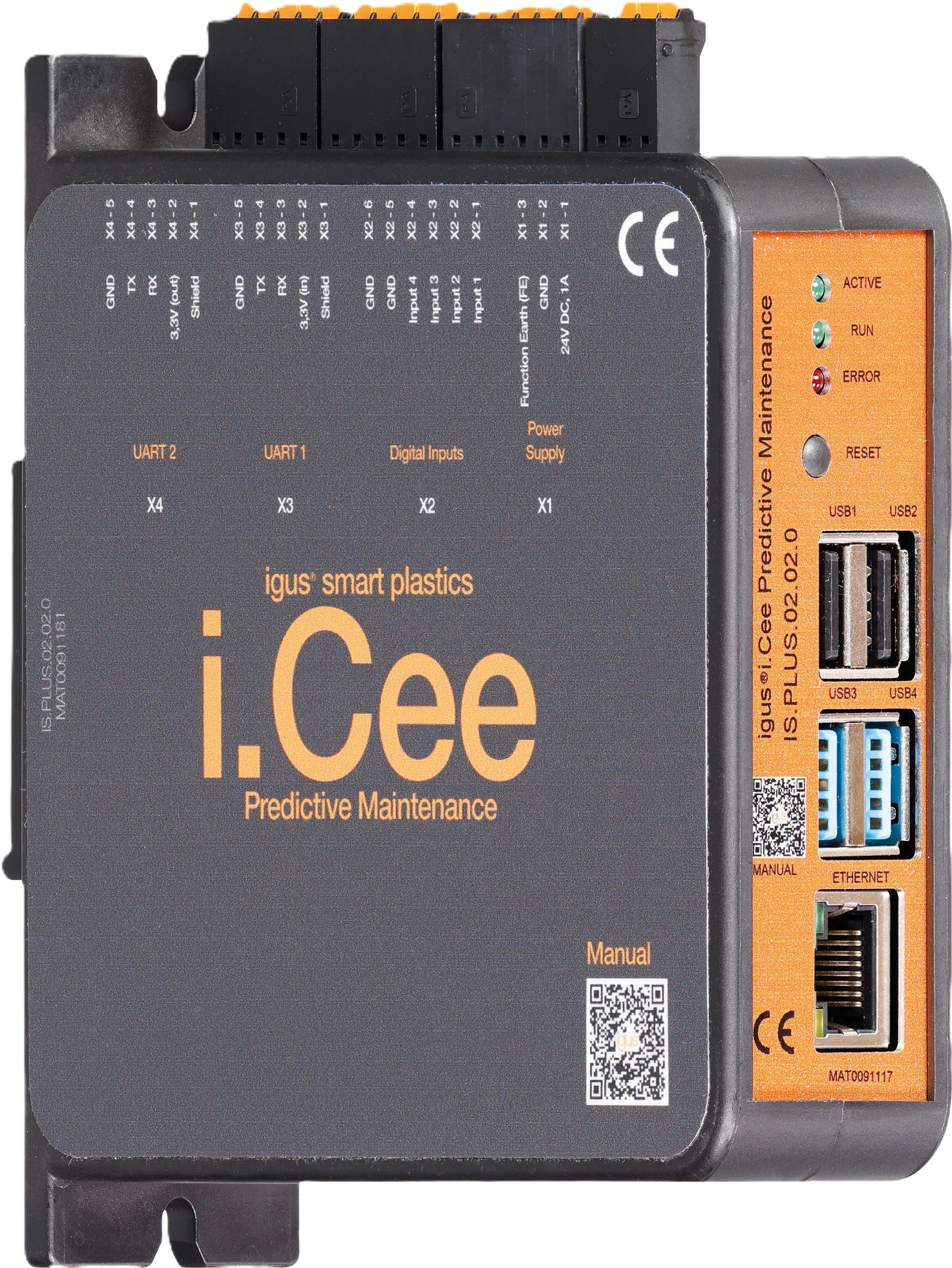
Sicherheit
Lesen Sie dieses Handbuch vor der Inbetriebnahme vollständig. Beachten Sie alle Sicherheits- und Installationshinweise; produktspezifische Schutzmaßnahmen stehen in den jeweiligen Kapiteln. Bei Einsatz im Gesamtsystem sind diese Informationen an den Endnutzer weiterzugeben.
Gewährleistung besteht nur gemäß den in diesem Handbuch genannten Spezifikationen und beschränkt sich auf Reparatur bzw. Austausch des i.Cee. Für Integrationsaufgaben, Folgeschäden, Fehlanwendung oder nicht autorisierte Änderungen übernimmt igus® keine Haftung. Änderungen am Produkt und an der Dokumentation sind vorbehalten.
Das i.Cee darf nur betrieben werden, wenn:
- Installation und Sicherheitshinweise eingehalten werden,
- das Gehäuse ESD-/EMV-konform montiert ist,
- keine Änderungen am Gerät vorgenommen wurden und ein einwandfreier Zustand vorliegt,
- die in den technischen Daten angegebenen Betriebsgrenzen eingehalten werden.
WARNUNG!
i.Cee.plus II ist kein Sicherheitsbauteil im Sinne der Maschinenrichtlinie und bietet keinen Schutz vor Personenschäden. Bei Missachtung kann es zu schwerwiegenden Sach- und Personenschäden führen.
Qualifiziertes Personal
Das i.Cee darf nur durch qualifiziertes Fachpersonal betrieben und gewartet werden.
-
Das Personal muss dieses Handbuch und ggf. existierende Zusatzdokumentationen gelesen und verstanden haben.
-
Das Personal muss mit allen relevanten geltenden Normen, Bestimmungen und Unfallverhütungsvorschriften vertraut sein.
-
Das Personal muss durch seine Ausbildung in der Lage sein, eventuelle Gefahren, die beim Gebrauch des Systems auftreten können, vorherzusehen bzw. zu erkennen.
-
Das Personal muss beim Einsatz der Sensoreinheit im Gesamtsystem die Sicherheit für Personen und Gegenstände sicherstellen können.
-
Das Personal muss bezüglich des Handlings von ESD empfindlichen Geräten geschult sein und alle nötigen Vorkehrungen treffen.
Die nachfolgenden Hinweistafeln werden im Handbuch einige Male erscheinen, sie sind klassifiziert, so dass Grad und Art einer Gefährdung markiert sind.
GEFAHR!
Sicherheitshinweise, die mit GEFAHR gekennzeichnet sind, weisen auf eine unmittelbare Gefahrensituation hin.
WARNUNG!
Sicherheitshinweise, die mit WARNUNG gekennzeichnet sind, weisen auf eine eventuelle Gefahrensituation hin. Eine Missachtung des Hinweises führt möglicherweise zu einem schweren oder gar tödlichen Unfall oder zu Sachschäden.
VORSICHT!
Sicherheitshinweise, die mit VORSICHT gekennzeichnet sind, weisen auf eventuelle Gefahrensituation hin. Eine Missachtung des Hinweises führt möglicherweise zu einem Unfall oder zu Sachschäden.
HINWEIS!
Sicherheitshinweise, die mit HINWEIS gekennzeichnet sind, weisen auf eine eventuelle Gefahrensituation hin. Eine Missachtung des Hinweises führt möglicherweise zu Sachschäden. Ebenfalls sind so allgemeine Hinweise und Erklärungen gekennzeichnet.
Produktübersicht
Betriebsarten
| Betriebsart |
Beschreibung |
|---|---|
| Online |
- Datenabgleich für vorrausschauende Wartung mit den von igus® im Labor ermittelten - Fernzugriff auf Benutzeroberfläche - Verbindung zum Internet nötig |
| Offline |
- Vorher gespeicherte Informationen werden zu vorrausschauenden Wartungsempfehlungen verwendet - Ohne Verbindung zum Internet betreibbar |
Technische Daten
| Mechanische Spezifikationen | |
|---|---|
| T x B x H in Millimeter inkl. Stecker & Befestigungselementen |
110 x 31 x 125 mm |
| Gewicht in Gramm |
Ca.120 g |
| Befestigung/Montage |
Auf TS35 Trägerschiene in geerdeten Metall Schaltschränken |
| Farbe |
schwarz |
| Anschließbarer Leiterquerschnitt |
0,25…1,5 mm2 |
VORSICHT!
- Zerstörungsrisiko
Eine Betriebsspannung, die über der in den technischen Daten angegeben Spannung liegt, zerstört das i.Cee:plus II. Wählen Sie eine Betriebsspannung die innerhalb des in den technischen Daten angegeben Spannungsbereich liegt.
VORSICHT!
Das Gerät ist zum Einbau in einen geerdeten Schaltschrank gedacht. Bei Missachtung dessen sind Funktion und Gesundheit ggf. gefährdet. Der Funktionserder sollte unbedingt angeschlossen werden.
| Elektrische Spezifikationen | |
|---|---|
| Spannungsversorgung |
24 V DC |
| Nennstrom |
1 A |
| Maximal Eingang an digitalen Pins X2 |
3,3 V DC |
| Umgebungsbedingungen | ||
|---|---|---|
| Temperaturbereich | Betrieb | -20…40 °C |
| Lagerung | -40…45 °C | |
| Transport | -40…45°C | |
| Relative Luftfeuchte | ≤ 90%, nicht kondensierend | |
| Schutzart | IP 30/ DIN EN 60529 |
WARNUNG!
- Gefahr von Fehlfunktionen
- Brandgefahr
- Explosionsgefahr
- Gefahr von elektrischem Schlag
Betreiben Sie i.Cee:plus II weder im Wasser noch in feuchten Umgebungen oder in aggressiven, brennbaren oder explosiven Atmosphären.
Installation
Mechanische Installation
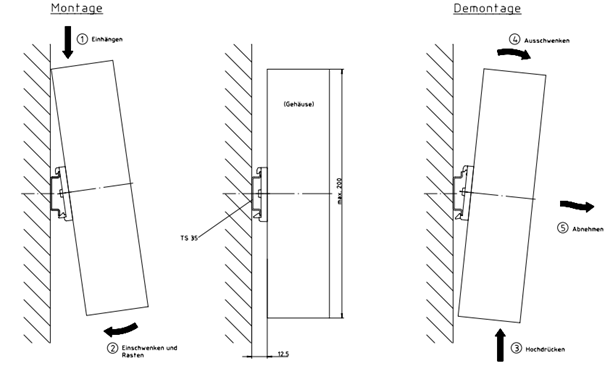
- Vertikal, TS35 DIN Hutschiene
- Vibrationsfreier Montageort
- Anschlussraum: 50mm vertikal, 35mm
- Wärmestau vermeiden, ausreichende Belüftung vorsehen
Elektrische Installation
WARNUNG!
- Gefahr von Stromschlägen
- Gefahr von Lichtbögen
- Verletzungsfahr
- Gefahr der Komponentenzerstörung
Schalten Sie stets die Spannungsversorgung aus, bevor Sie elektrische Verbindungen im System trennen oder herstellen. Sichern sie die Spannungsversorgung gegen Wiedereinschalten. Warten Sie nach dem Ausschalten mindestens 5 Minuten ab, bis die Kondensatoren entladen sind. Prüfen Sie die Spannungsfreiheit bevor Sie im System arbeiten. Auftreten von Lichtbögen bei nicht fachgerecht montierten elektrischen Verbindungen. An i.Cee:plus II angeschlossene Leitungen dürfen keine freiliegenden und abisolierten Aderenden aufweisen. Stellen Sie zudem den sicheren Sitz aller Verbindungen sicher.
VORSICHT!
Die Anschlussklemmen sind nur für Einzeladern ausgelegt.
Durch unsachgemäße Mehrfachbelegung kann eine feste Verbindung nicht garantiert werden. Es besteht die Gefahr, dass Adern aus den Anschlussklemmen herausgleiten und dadurch Kurzschlüsse verursachen können.
Müssen mehrere Signale/Adern an einer Anschlussklemme angeschlossen werden, so muss eine Zusammenführung dieser über eine externe Klemme realisiert werden und von dort aus mit einer Einzelader angeschlossen werden.
Auswahl von Spannungsversorgung
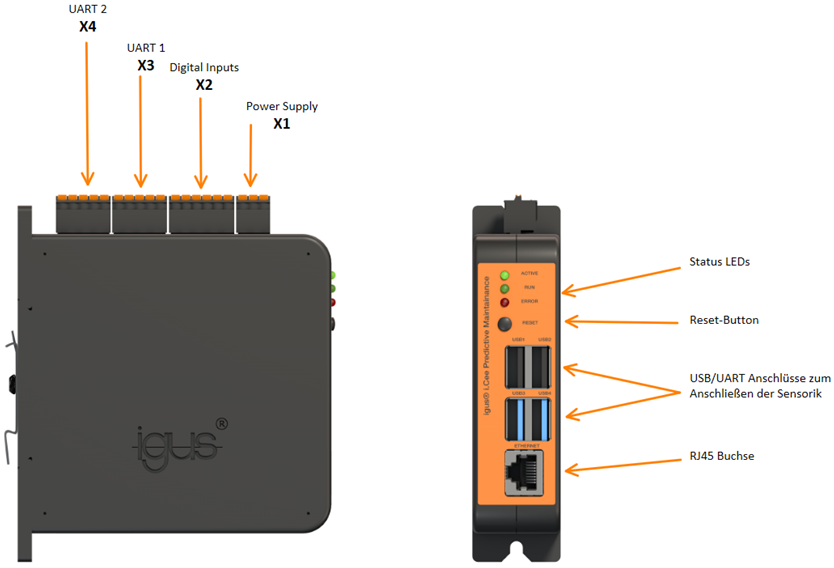
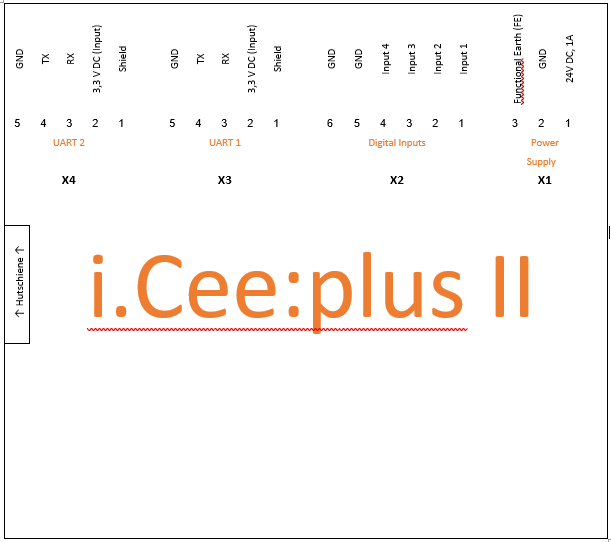
Informationen zur richtigen Dimensionierung der Spannungsquelle sind in den technischen Daten zu finden. Verwenden Sie zum Anschluss dieser die Pins an X1. Eine Zeichnung, wo diese zu finden sind ist unter 4.2.2 (S.9) zu finden.
| Klemme |
Bezeichnung |
|---|---|
| X1 – 3 |
PE |
| X1 – 2 |
GND |
| X1 – 1 |
+24V |
VORSICHT!
Schalten Sie die Spannungsversorgung erst nach dem Anschluss aller anderen Komponenten ein. Wenn dies nicht beachtet wird, besteht die Möglichkeit eines elektrischen Schlags oder der Fehlfunktion der angeschlossenen Komponente.
Steckerbelegung und Sensoranschluss
Die Steckverbindungen verlaufen nach dem Schema wie unten beschrieben:
| Steckerbelegung und Sensoranschluss | |
|---|---|
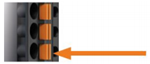
| 1. Drücken Sie die orange Feder der jeweiligen Aderöffnung mit der Hand oder einer Zange in den Stecker und halten Sie sie dort. |
 |
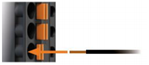
| 2. Schieben Sie die abisolierte Ader ca. 9mm tief in die Öffnung. |
 |
| 3. Drücken Sie die orange Feder der jeweiligen Aderöffnung mit der Hand oder einer Zange in den Stecker und halten Sie sie dort. |
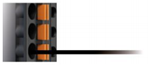 |
Gehäuse mit Beschriftung der Anschlüsse
Anschlussplan des Moduls
Anschluss der Sensoren
Sensoren werden an i.Cee:plus II auf vier Arten angeschlossen:
1) Per UART/USB
2) Durch i.Sense oder i.Sense:modul II, Anschluss an i.Cee:plus II per USB.
3) An digitalen Inputs X2, beispielsweise Gleitlager Abriebsensoren, freie Nutzung ist ebenfalls möglich.
4) Per Funktechnologie (W-LAN, LoRa, Bluetooth, etc.)
Vorsicht
Durch Nichtbeachten der maximalen Eingangswerte an den digitalen Inputs kann es zu Fehlfunktionen und zur Zerstörung von i.Cee:plus II führen. Daraus können Personenschäden resultieren.
HINWEIS!
Bei Anschluss einer Leiterschleife an digitale Inputs X2, Eingang aktiv, falls Leiterschleife unterbrochen ist.
Kommunikationsschnittstellen
Anschluss der UART Schnittstellen
Anschluss der UART Schnittstellen an X3 und X4
| Klemme |
Bezeichnung |
Farbe |
|---|---|---|
| X3/X4 – 5 |
GND |
schwarz |
| X3/X4 – 4 |
TX |
Gelb |
| X3/X4 – 3 |
RX |
Orange |
| X3/X4 – 2 |
3,3V |
Rot |
| X3/X4 – 1 |
Schirm |
Metallgeflecht |
VORSICHT!
Unbedingt Schirm der Leitungen anschließen. Andernfalls sind Funktion und Gesundheit ggf. gefährdet.
Sensoren
Anschluss Verschleißsensoren EC.W /EC.IT & Rollenkettenglied, sowie Gleitlagerverschleißsensoren
LoRa-Empfänger
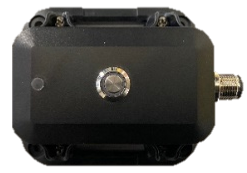
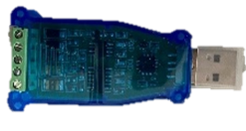
Empfängermodul (oberes Bild) für über LoRa-Funktechnologie versendete igus® Sensorsignale Anschluss: RS485-> USB Wandler (unteres Bild) an USB-Eingänge des i.Cee:plus II Beschreibung des Anschlusses in Manual zum IS.LORA.22.18.0.BETA
EC.IT - Überwachung Bolzen-/Bohrungsverschleiß einer igus® e-kette®
-005da20d-1149-45a3-bb76-26f18391a660.jpg)
Qualitätsüberwachung von Bolzen und Bohrung einer igus® e-kette® mittels nachgebautem und als Trennsteg eingesetztem Kettenglied in e-kette® für die Serien E2 bis E4/P4 mit einer maximalen Innenhöhe von 112mm Anschluss: Via LoRa-Empfänger unter 5.1.1
EC.W – Verschleißüberwachung für igus® e-kette®
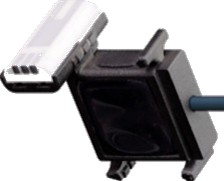
Qualitätsüberwachung auf Innenseite einer igus® e-kette® mit intelligentem Trennsteg in e-kette® für die Serien E2 bis E4 mit einer maximalen Innenhöhe von 112mm Anschluss: Drahtgebundenen via UART
Zustandsüberwachung zu drylin® Linearführungen
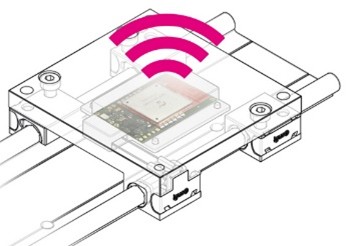
Verschleißerkennung für Linearführungen aus dem Hause igus® Anschluss: Via LoRa-Empfänger unter 5.1.1
ComBox
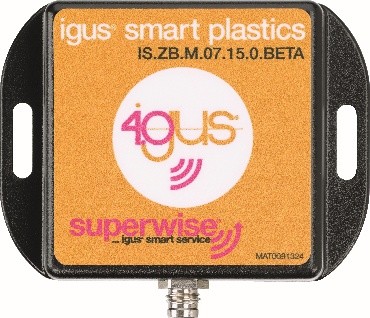
Mobilfunk-Modem zum Versand von Fehlermeldungen Anschluss: - UART-Klemmen an i.Cee:plus II - vieradrig, M8 Schraubsteckverbinder
Anschluss weitere Sensorik i.Sense:modul II
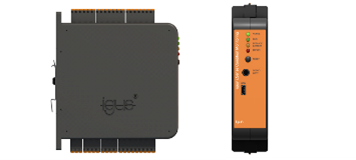
Mikroprozessorbasierendes Hutschienenmodul zur kontinuierlichen Auswertung angeschlossener i.Sense Sensorik und Teil des igus® smart plastics condition monitoring Konzepts Besonderheiten: i.Sense:modul II hat eigene Benutzeroberfläche, erreichbar über die IP-Adresse oder https-Adresse von i.Cee:plus II gefolgt von „/isense/“
Anschluss: Micro-USB-> USB-A Leitung an USB-Eingänge des i.Cee:plus II Benutzeroberfläche Erreichbar durch Anfügen von „/isense/“ zur Browseradresse
Inbetriebnahme und Benutzeroberfläche
Inbetriebnahme, Admin-Menü und Benutzeroberfläche
Admin-Menü
Informationen zum Admin-Menü
Erreichbar ist das Admin-Menü über die Domain gefolgt von „/nodered/ui/“ des iCees. Diese ist entweder die statische oder über DHCP bezogene IP-Adresse oder eine Webadresse der Form:
http://[Kundenname]_[Nummerierung(01-99)].igus-smart.net/nodered/ui/
Überblick über das Admin-Menü
Menü
Hamburger-Icon anklicken, um zwischen den einzelnen Untermenüs des Admin-Menüs zu wechseln. Das aktuell ausgewählte Untermenü wird mit einem vertikalen Balken auf der rechten Seite symbolisiert.
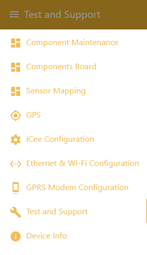
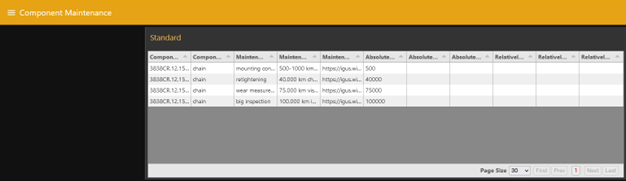
Component Maintenance
Anzeige der möglichen Wartungsmeldungen. Absolute Intervalle können durch Anklicken der jeweiligen Zelle geändert werden.
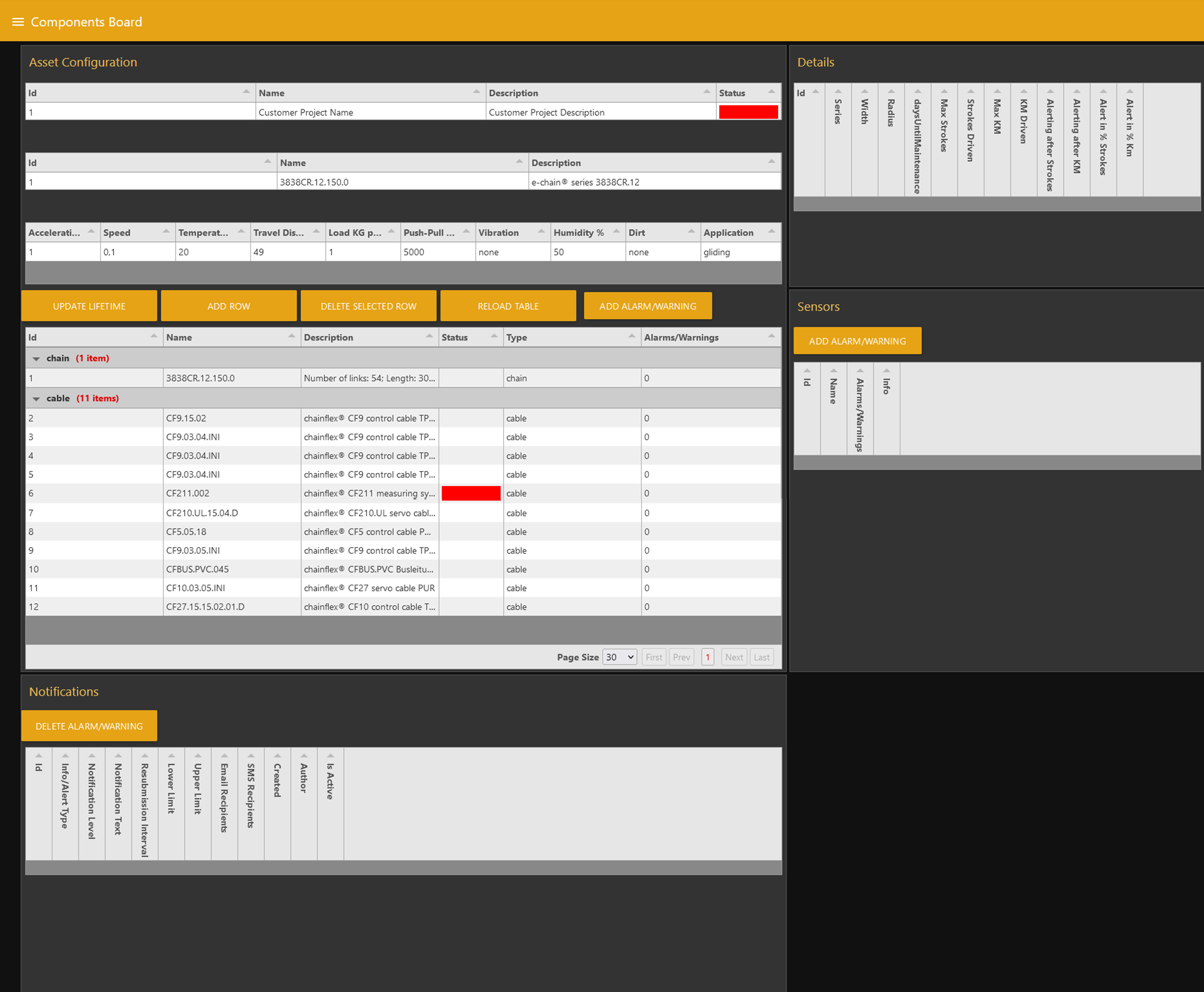
Components Board
Übersicht und Editierung der angeschlossenen Komponenten der e-kette®.
- Für das erste Setup relevant.
- Die Lebensdauer wird aufgrund der hier aufgeführten Daten berechnet.
- Benennung des i.Cee:plus II Moduls im oberen Bereich durch Befüllen des Textfeldes Name und Description.
HINWEIS!
Bei Anschluss einer Leiterschleife an digitale Inputs X2 ist der Eingang aktiv, falls die Leiterschleife unterbrochen ist.
Komponenten hinzufügen
- Button „ADD ROW“ klicken.

Bei fälschlicher Anlage einer Zeile der Tabelle kann diese durch Auswählen und Betätigen des Buttons „DELETE SELECTED ROW“ gelöscht werden.
- Entsprechende ID in Textfeldern hinterlegen.
Benötigte Daten bei e-kette®
- Name der e-kette® / Leitung
- Anzahl Kettenelemente
- Länge ohne Anschlusselement
- Länge mit Anschlusselement
- Installationstyp (gleitend oder rollend)
- Radius
- Breite
Benötigte Daten bei Leitung
- Name der Leitung
- Leitungsserie
- Außendurchmesser
- Anordnung der Adern innerhalb der Leitung
- Radius

Zum Zuordnen einer Kategorie das Dropdown Menü auf chain oder cable einstellen
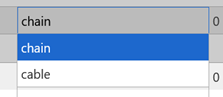
Name enthält den Namen der Komponente.
Description ist ein Text, der folgendermaßen aufgebaut ist:
e-kette®:
[Anzahl Kettenglieder]; [Kettenlänge ohne Anschlusselement]; [Kettenlänge mit Anschlusselement]; [Installationsart]
Beispiel:
Number of links: 54; Length: 3024mm; Chain length including mounting brackets: 3170mm; Installation type: Gliding
Leitung:
[Hersteller] [Leitungsserie]; [Außendurchmesser der Leitung]; [Anordnung der Adern]
Beispiel:
chainflex® CF9 control cable TPE; Cable diameter: 6.5mm; Number of cores and nominal conductor cross-section: 2x1,5
- Daten zum e-ketten®-System hinterlegen.

!!! info "HINWEIS!"
Bei Anschluss mehrerer e-ketten® an i.Cee:plus II ist es nötig, je Kette eine eigene Configuration-ID zu vergeben.
Dies ist nur über die Datenbank einzustellen – wenden Sie sich hierzu bitte an den Kundenservice (S. 26).
- Beschleunigung, Geschwindigkeit, Umgebungstemperatur, Verfahrweg, Gewicht pro Meter, maximale Zug-/Schubkraft und Feuchtigkeit sind Textfelder, in die ganze Zahlen eingetragen werden.
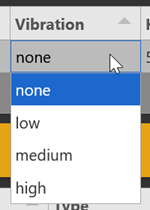
- Vibration und Verschmutzung sind Dropdown-Menüs (jeweils vier Modi).
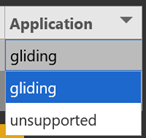
- Anwendung ist ebenfalls ein Dropdown-Menü (zwei Auswahlmöglichkeiten).
- Lebensdauerdaten
!!! info "HINWEIS!" Zur Berechnung der Lebensdauer müssen bei e-ketten® Breite und Radius und bei Leitungen der Radius unter Details hinzugefügt werden.
Bei Auswahl einer Zeile der Tabelle, in der sich eine e-kette® oder eine Leitung befindet, sind Lebensdauern unter dem Reiter Details hinterlegt. Diese werden durch den Button Update Lifetime automatisch befüllt.
!!! info "HINWEIS!" Um die Lebensdauer automatisch zu beziehen, muss dem Modul eine Internetverbindung vorliegen.
Automatisches Beziehen der Lebensdauer: Die Felder Serie, Breite und Radius müssen eigenständig befüllt werden und sind zur Berechnung der Lebensdauer notwendig (ausfüllbare Textfelder).
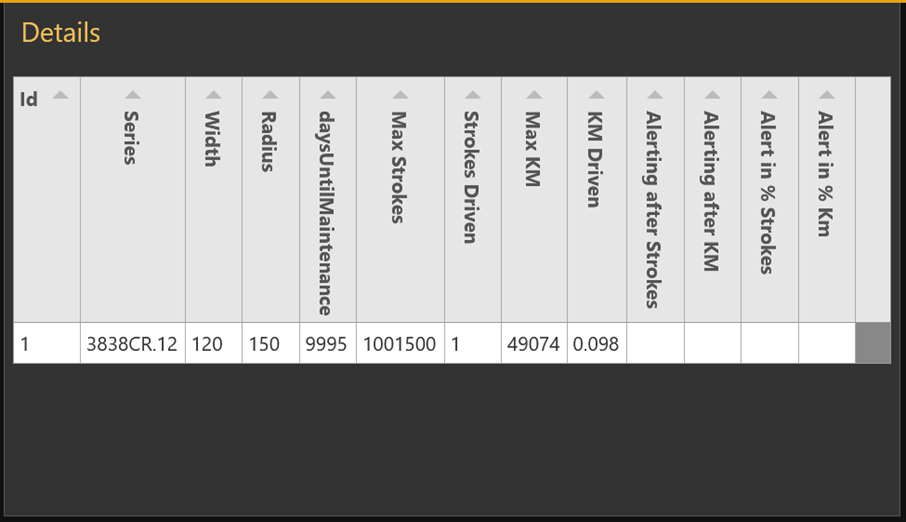
Automatisches Beziehen der Lebensdauer
- Einstellen der bisherigen km und Zyklen unter Sensor Mapping.
Dazu durch Klicken des Hamburger Icons das Untermenü Sensor Mapping öffnen und die Felder unter Total Strokes entsprechend befüllen.
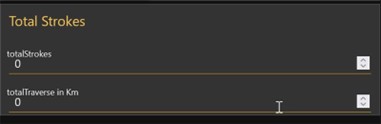
- Button Update Lifetime drücken.
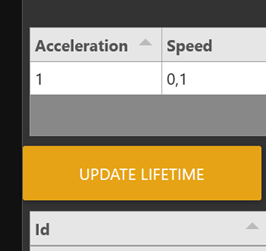
- Lebensdauer wird jeder Komponente hinzugefügt.
Sensor Mapping
Hinzufügen und Entfernen von Sensorik, Editieren der Doppelhübe und Kilometer möglich.
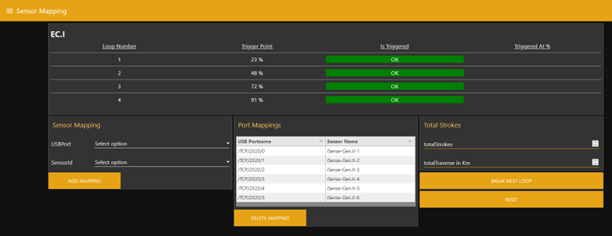
Hinzufügen von Sensorik
HINWEIS!
Wird unter Test und Support keine Ausgabe angezeigt, ist der Sensor nicht verbunden, es wird momentan keine Nachricht gesendet oder die Baudrate muss angepasst werden.
Wenden Sie sich hierzu bitte an unseren Kundenservice (S. 26).
- Betrachtung der eingehenden Signale unter Test und Support.
- Auswählen des entsprechenden USB-Ports unter Sensor Mapping.
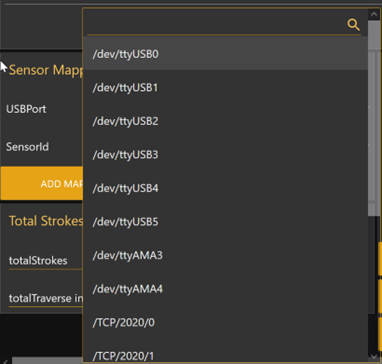
- Entsprechenden Sensor unter SensorId auswählen.
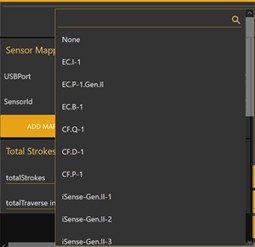
- Button ADD MAPPING klicken.
Zyklen und gefahrene Kilometer setzen
- Zyklen und Kilometer in die dafür vorgesehenen Felder eintragen.
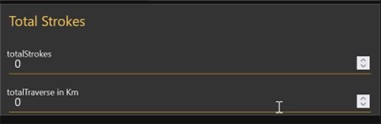
- Fokus auf einen anderen Bereich der Seite legen.
- Daten wurden übernommen.
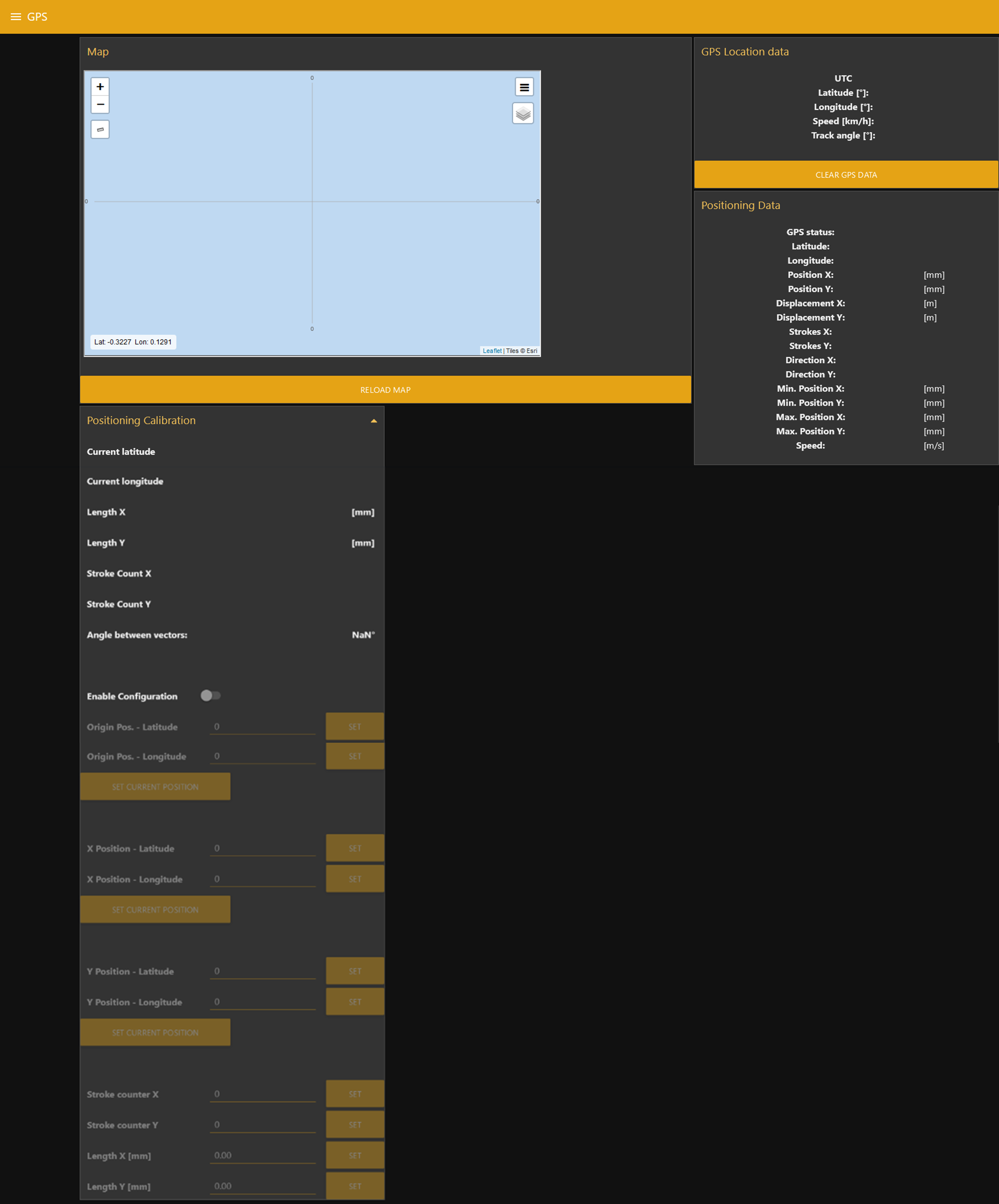
GPS
Hinzufügen eines GPS-Sensors durch Aktivieren der Konfiguration. Anschließend ist ein GPS-Signal sichtbar, dessen Position auf der Karte oben links angezeigt wird. Die Daten des GPS-Sensors werden hier angezeigt.
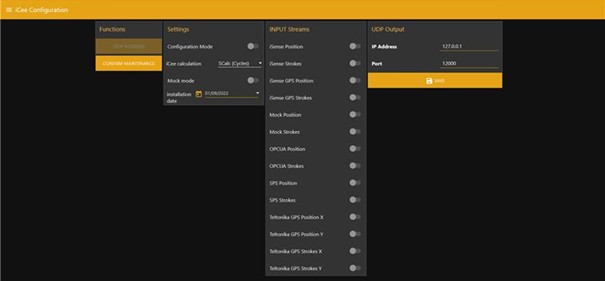
iCee Configuration
HINWEIS!
Es darf nur eine Grundlage zur Lebensdauerberechnung ausgewählt werden.
Bei Auswählen mehrerer Grundlagen zur Lebensdauerbestimmung kann nicht garantiert werden, dass die Bestimmung aussagekräftig funktioniert.
Konfiguration der Lebensdauerberechnung. Hier wird festgelegt, auf Grundlage welcher Positions- bzw. Zyklenzählerdaten die Lebensdauer im i.Cee:plus-Modul berechnet wird.
HINWEIS!
Bei Betätigen des Buttons stop nodered ist das Admin-Menü nicht mehr erreichbar. Nach einem Neustart des Systems ist diese wieder zu erreichen.
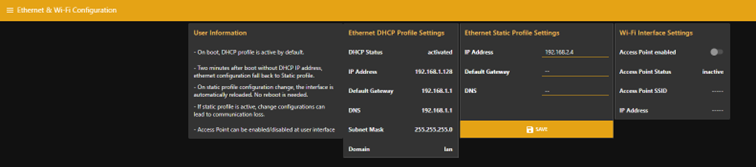
Ethernet & Wi-Fi Configuration
Übersicht über Netzwerkstatus, Anzeige der IP des Geräts und Ändern dieser. Manuelle Vergabe der IP-Adresse nur möglich, wenn kein DHCP-Server verbunden ist.
Ein- und Ausschalten des vom i.Cee:plus II Modul aufgespannten WLAN-Netzwerks durch Betätigung des Schiebereglers, Übernehmen der Einstellungen mit SAVE-Button.
HINWEIS!
Manuelle Vergabe einer statischen IP-Adresse nur möglich, wenn kein DHCP-Server im Netzwerk vorhanden ist.
HINWEIS!
Standard-Zugangsdaten für i.Cee-Accesspoint:
SSID: iCee_AP
PW: (leer)
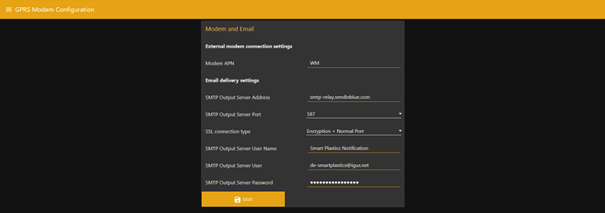
GPRS Modem Configuration
Bei Anschluss des GPS/SMS-Moduls wird hier betreiberabhängig der APN des Betreibers eingetragen. In igus® Standardausführung ist dieser: wsim.
Es kann ein eigener SMTP-Server hinterlegt werden; dazu sind die Felder entsprechend auszufüllen. Wird kein eigener SMTP-Server verwendet, werden die Einstellungen beibehalten.
Das Übernehmen der Einstellungen ist durch den SAVE-Button möglich.
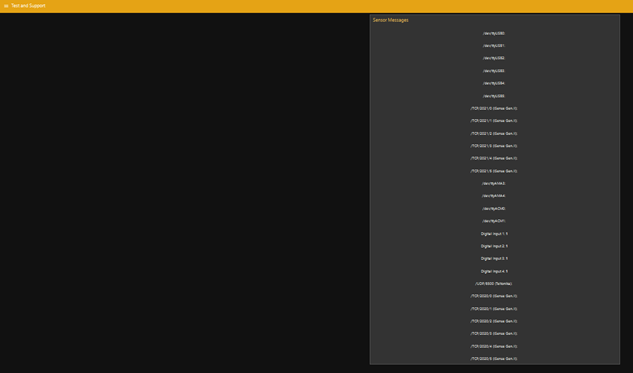
Test und Support
Fortlaufend werden an dieser Stelle die einzelnen Sensornachrichten an der jeweiligen Verbindung angezeigt. Zum Zeitpunkt des Erhalts der Sensor-Nachricht am i.Cee:plus II-Modul wird diese neben der Verbindung angezeigt.
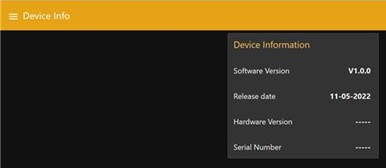
Device Info
Beim Setup werden Versionierungs-Informationen hinterlegt; diese sind im Betrieb an dieser Stelle auffindbar.
Verbindungsverlust
- Versuchen Sie die Seite neu zu laden (Aktualisieren-Button des Browsers).
- Bei Fehlschlagen das Gerät bitte neu starten.
- Falls auch dieser Versuch fehlschlägt, wenden Sie sich bitte an den Kundenservice (S.26).
Frontend
Informationen zum Frontend
Erreichbar ist das Dashboard über die Domain des iCee:plus II. Diese ist entweder die statische oder über DHCP bezogene IP-Adresse oder eine Webadresse der Form:
http://[Kundenname]_[Nummerierung(01-99)].igus-smart.net
Im Frontend werden Farben genutzt, um anzuzeigen, wie akut Ereignisse sind. In der folgenden Tabelle sind diese erläutert:
| Farbe | Bedeutung |
|---|---|
| GRÜN | Alles in Ordnung / kein Handlungsbedarf |
| GELB | In nächster Zeit wird Handlungsbedarf nötig sein, planen Sie dies ein. |
| ROT | Fehler / es ist Handlungsbedarf nötig, kontaktieren Sie den Kundenservice (S.26) |
Überblick über das Frontend
Sprache
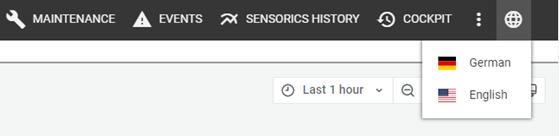
- Sprache des Frontends kann geändert werden (Mausklick auf das Globussymbol in der rechten oberen Ecke).
Maintenance
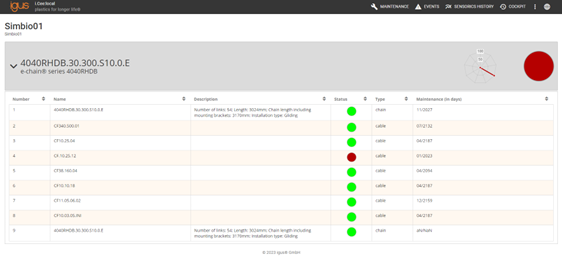
- Wartungsempfehlungen für die igus® Komponenten aufgeführt.
- Grauer Balken symbolisiert die Gruppe der Komponenten. Diese kann ausgeklappt oder eingeklappt dargestellt werden (Pfeil auf der linken Seite).
- Eingeklappter Zustand: grauer Balken inkl. allgemeiner Wartungsempfehlung der Gruppe (Kreis auf der rechten Seite) und Spinnennetz-Diagramm, in das alle Komponenten einfließen.
- Ausgeklappter Zustand: alle Komponenten der Gruppe sind sichtbar (nummeriert und beschriftet), Wartungsempfehlungen unter Status.
Sensorics History
HINWEIS!
Zum Ändern der Oberfläche wenden Sie sich bitte an den Kundenservice (S. 26).
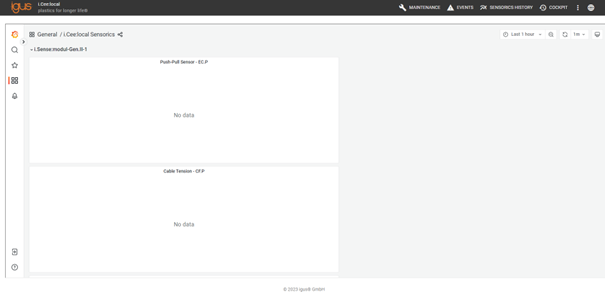
- Zeitliche Verläufe der Sensordaten; jeder Sensor kann einen eigenen Graphen erhalten.
- Durch Drücken der linken Maustaste kann ein Bereich der Graphen ausgewählt werden.
- Anschluss von i.Sense:modul II: Sensoren als Gruppe mit Dropdown angezeigt.
Unterhalb des Hauptmenüs in der rechten oberen Ecke gibt es Einstellmöglichkeiten für die Ansicht (von links nach rechts):
- Einstellen des dargestellten Zeitintervalls
- Zoom out: vergrößert den angezeigten Zeitraum
- Aktualisieren: der Kreis aus Pfeilen aktualisiert die Seite sofort
- Einstellen des Aktualisierungsintervalls
- Ändern der Ansicht: wechselt zwischen der dargestellten Ansicht und einer Ansicht ohne Rahmen
Cockpit
Übersicht der Ereignisse und Informationen zu Wartung. Unterhalb des Hauptmenüs in der rechten oberen Ecke gibt es Einstellmöglichkeiten für die Ansicht (von links nach rechts):
- Einstellen des dargestellten Zeitintervalls
- Zoom out: vergrößert den betrachteten Zeitraum
- Aktualisieren: der Kreis aus Pfeilen aktualisiert die Seite sofort
- Einstellen des Aktualisierungsintervalls
- Ändern der Ansicht: wechselt zwischen der dargestellten Ansicht und einer Ansicht ohne Rahmen
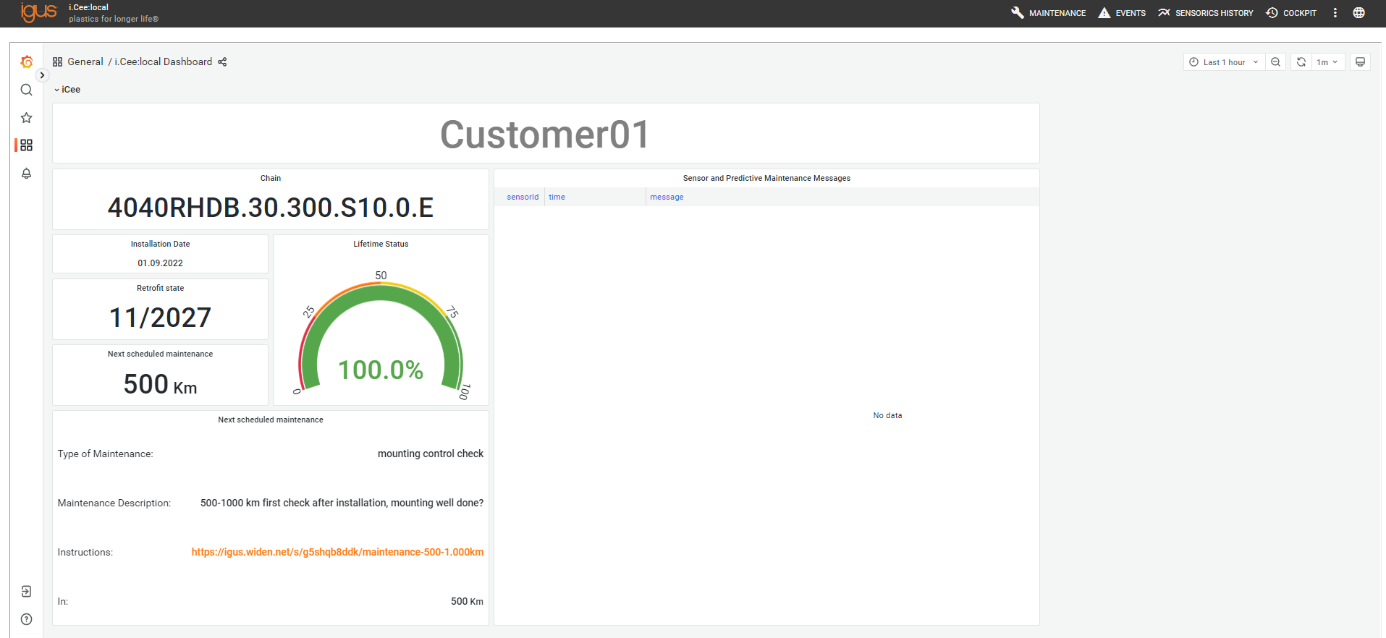
Cockpit-Felder (Beispiele):
- Name der Maschine
- Fehler/Alarme
- Betrachtete e-kette®
- Installationsdatum des Moduls
- Empfohlenes Datum für einen Kettenaustausch
- Lebensdauerstatus
- Beschreibung der nächsten Wartung
- Zu fahrende Distanz bis zur nächsten Wartung
Events
Liste der vorgekommenen Ereignisse und Fehlermeldungen einsehbar. Löschen dieser durch einen Klick auf den orangenen Button oben rechts.
Aussehen des Frontends anpassen
Generell ist ein Anpassen des Frontends möglich; wenden Sie sich hierzu bitte an den Kundenservice (S. 26).
Anschluss an Siemens SPS
- Verbinden der SPS mit i.Cee:plus II per TCP-IP über RJ45.
- Laden des Datenbausteins in die Steuerung via TIA-Portal.
- Datenbaustein:
https://igus.widen.net/s/zqd7ktc28r/sma_datablock_icee_s7 - Im Anschluss werden folgende Informationen benötigt:
- IP-Adresse der SPS
- Nummer des Datenbausteins innerhalb der SPS

Wartung
Wartung
i.Cee:plus II ist wartungsfrei. Abgesehen von den Anschlusssteckern enthält das i.Cee:plus II keine Komponenten, die durch den Anwender austauschbar sind. Treten Hardware Probleme auf, so setzen Sie sich bitte mit dem Kundenservice (S.26) in Verbindung.
Problembehandlung
- Keine Verbindung zur Benutzeroberfläche möglich
o Erneut versuchen
o Geräte neu starten und dann erneut versuchen
o Sollte das nicht helfen wenden Sie sich an den Kundenservice (S.26)
- Das Gerät ermittelt nicht alle Sensordaten, was nun?
o Prüfen Sie alle Steckverbindungen und starten Sie das System neu.
o Sollte das nicht helfen wenden Sie sich an den Kundenservice (S.26)
FAQS
- Wozu dienen die LEDs?
o Momentan haben diese keine Funktion.
- Wie werden die Sensorgrenzen eingestellt?
o Es empfiehlt sich einen Programmierer zu Hilfe zu nehmen.
o Die einzelnen Schritte sind unter dem Punkt Beschreibung der Backend-Oberfläche zu finden.
- Wie ruft man die ermittelten Sensordaten ab?
o Unter dem Punkt Benutzeroberfläche sind die einzelnen Schritte zum Bedienen der Benutzeroberfläche aufgeführt.
Abkürzung
| Abkürzung |
Beschreibung |
|---|---|
| EMV |
Elektromagnetische Verträglichkeit |
| ESD |
Electrostatic discharge (Elektrostatische Entladung) |
| PLC / SPS |
Programmable Logic Controller (Speicherprogrammierbare Steuerung) |
Begriffserklärung
| Begriff |
Beschreibung |
|---|---|
| Funktionserder |
Funktionserdung ist für die störungsfreie Funktion von elektrischen Anlagen und Geräten von Bedeutung |
| Hutschiene |
TS35 Trägerschiene für den Einbau von Modulen in einen Schaltschrank |
| Doppelhübe |
Variable, die die Anzahl der hin und wieder her gefahrenen Strecken zählt |
Regulatorik & Rechtliches
Einhaltung von EU‑Richtlinien Die CE‑Kennzeichnung auf dem i.Cee bestätigt die Konformität mit folgenden europäischen Richtlinien:
| Richtlinie | Beschreibung |
|---|---|
| 2014/30/EU Elektromagnetische Verträglichkeit (EMV) | Richtlinie des Europäischen Parlaments und des Rates zur Harmonisierung der Rechtsvorschriften der Mitgliedstaaten über die elektromagnetische Verträglichkeit |
| 2014/53/EU | Richtlinie des Europäischen Parlaments und des Rates zur Harmonisierung der Rechtsvorschriften der Mitgliedstaaten über die Bereitstellung von Funkanlagen auf dem Markt und zur Aufhebung der Richtlinie 1999/5/EG |
| 2011/65/EU RoHS | Richtlinie des Europäischen Parlaments und des Rates zur Beschränkung der Verwendung bestimmter gefährlicher Stoffe in Elektro‑ und Elektronikgeräten |
Die jeweils gültigen Richtlinien sind in der EU‑Konformitätserklärung des entsprechenden Geräts aufgeführt.
Hinweis zum Cyber Resilience Act (CRA) Das i.Cee enthält digitale Komponenten. Für solche Produkte gelten die Sicherheitsanforderungen des EU Cyber Resilience Act (Verordnung (EU) 2024/2847). Der CRA legt fest, dass Software und vernetzte Geräte über den gesamten Lebenszyklus sicher betrieben und aktuell gehalten werden müssen.
Damit Sie das i.Cee zuverlässig und sicher nutzen können, beachten Sie bitte:
- Installieren Sie bereitgestellte Firmware‑ und Softwareupdates regelmäßig.
- Verwenden Sie sichere Netzwerk- und Zugangseinstellungen.
- Ändern Sie Standardpasswörter sofort nach der Inbetriebnahme.
- Deaktivieren Sie nicht benötigte Schnittstellen oder Dienste.
Wenn Sie eine technische Auffälligkeit oder eine mögliche Sicherheitslücke feststellen, melden Sie diese bitte über den offiziellen igus‑Supportkanal oder über das Serviceportal. Der CRA verlangt außerdem, dass Anwender Zugang zu Informationen über Sicherheitsunterstützung, bekannte Risiken und Updateprozesse erhalten. Weitere Details finden Sie in den Dokumentationen dieses Produkts oder bei Ihrer nationalen Marktaufsichtsbehörde.
Hinweis zur EU‑Dual‑Use‑Verordnung (EU) 2021/821 Einzelne elektronische Komponenten und Sensoren in dem i.Cee können je nach technischer Ausführung unter die EU‑Dual‑Use‑Verordnung (EU) 2021/821 fallen. Diese Verordnung regelt Güter, die sowohl im zivilen als auch im militärischen Bereich eingesetzt werden können.
Für den Export in Länder außerhalb der EU kann daher eine Genehmigung erforderlich sein. Ob dies zutrifft, hängt vom Zielmarkt, der Anwendung und der jeweiligen technischen Konfiguration ab.
Bitte prüfen Sie vor einer Weitergabe oder Ausfuhr des Produkts:
- ob für Ihr Zielland Exportbeschränkungen bestehen,
- ob Ihre Anwendung als sicherheitskritisch oder militärisch gilt,
- ob eine Genehmigung nach geltenden Vorschriften notwendig ist.
Weitere Informationen finden Sie bei Ihrer nationalen Exportkontrollbehörde (z. B. BAFA in Deutschland) oder in den offiziellen EU‑Unterlagen.
Elektromagnetische Verträglichkeit
WARNUNG!
- Verletzungsgefahr durch Störung von Signalen und Geräten Gestörte Signale können unvorhergesehene Geräteaktionen hervorrufen. Führen Sie die Verdrahtung gemäß den EMV-Maßnahmen durch. Eine Nichtbeachtung dieser Vorkehrungen kann zu Tod, schwerwiegenden Verletzungen oder Materialschäden führen.
| Maßnahmen zur EMV |
Auswirkungen |
|
|---|---|---|
| Gerätemontage |
Kabelklemmen zur Schirmauflage verwenden, metallische Teile großflächig verbinden |
Gute Leitfähigkeit durch flächigen Kontakt |
| Schalteinrichtungen wie Schütze, Relais oder Magnetventile mit Entstör-Kombination oder Funkenlöschgliedern ergänzen (z. B. Dioden, Varistoren, RC-Glieder). |
Gegenseitige Stör-Einkopplung verringern. |
|
| Verdrahtung |
Kabel/ Verbindungen so kurz wie möglich halten |
Kapazitive und induktive Störeinkopplungen vermeiden |
| Sensorleitungen und Signalleitungen nicht zusammen mit Leitungen für Gleich- und Wechselspannung über 60 V in einem Kabelkanal verlegen. |
Vermeiden von gegenseitiger Stör-Einkopplung |
|
| Schirme von digitalen Signalleitungen beidseitig großflächig oder über leitfähige Steckergehäuse erden. |
Störeinwirkung auf Steuerkabel vermeiden, Emissionen verringern. |
Service
Kundenservice
de-smartplastics-service@igus.net
+49 (0) 2203 9649 9806
Technischer Support für igus® smart plastics
Dokumentation/FW
https://www.igus.de/info/i-sense-modul-2
Download von Handbüchern, FW Updates und Zertifikaten
Webseite smart Plastics
https://www.igus.de/info/vorausschauende-wartung-smart-plastics
Bestellmöglichkeit von Sensoren, verarbeitenden Einheiten und weiterem Zubehör
Kontakt
+49 2203 9649-9507
Impressum
© 2026
Alle Rechte bei
igus® SE & Co. KG
Spicher Str. 1a
51147 Köln